Popular Posts

Showing posts with label Komputer. Show all posts

Thursday, March 22, 2012

Cara Mencegah Komputer Terinfeksi Virus

Cara Mencegah Komputer Terinfeksi Virus - Ini dia Cara Agar komputer tidak Terinfeksi Virus maka sobat perlu baca tips berikut, agar komputer terhindar dari virus. bagai mana cara mencegah komputer teserang virus,?

Berikut Tips dan cara mencegah komputer terinfeksi virus:

1. Menginstal Antivirus

Menginstal antivirus merupakan hal wajib yang harus kita lakukan. Dengan demikian komputer kita mempunyai perlindungan dari ancaman virus. Namun perlu kita ketahui sob, bahwa menginstal antivirus belum menjamin komputer kita akan bebas dari ancaman virus. Untuk proteksi Lebih di komputer sobat, sobat bisa menggunkan 2 anti virus yaitu Lokal dan Internasional, Untuk antivirus Lokal sobat bisa gunakan SMADAV dan untuk antivirus internasional sobat bia gunakan antivirus Seperti :

AVAST,
BITDEVENDER,
AVG Internet Security
ESET,
AVIRA,
KASPERSKY,
PANDA dan Lainnya silahkan cari di google...
2. Update Database Program Antivirus Secara Teratur

Ratusan virus baru dapat muncul setiap bulannya bahkan setiap harinya. Virus baru tersebut dilengkapi dengan kemampuan untuk menghindar dari pantauan antivirus. Karena itu kita harus Mengupdate database dari program antivrus yang kita gunakan. Update database secara berkala, atau bisa juga mengaktifkan Auto Updete, kegunaannya tersebut diperlukan agar antivirus kita mampu mengenali virus-virus yang baru muncul. Database terbaru antivirus dapat kita lihat dan download di website perusahaan pembuat antivirus yang kita gunakan.

3. Berhati-hati Menjalankan File baru

Kebanyakan virus menyebar melalu file-file yang diikutkan bersama email (attachment file) dan file-file yang didownload di Internet. Bila kita mendapat email yang mempunyai file attachment kita harus berhati-hati sebelum menjalankan file tersebut, sekalipun file tersebut berasal dari orang yang kita kenal. Bisa saja file tersebut dikirim oleh virus kepada kita karena komputer dari orang yang kita kenal tersebut sudah dijangkiti virus. Sebaiknya kita menscan terlebih dahulu file tersebut sebelum menjalankannya dengan antivirus sobat. Atau Jika kita ragu-ragu lebih baik dihapus saja.

4. Mewaspadai Kerusakan Sejak Awal

Bila komputer kita mulai menunjukkan hal-hal aneh, misalnya harddisk yang tiba tiba penuh, kecepatan menurun drastis, munculnya masalah pada program, dan sebagainya. Itu mungkin gejala bahwa komputer kita telah diinfeksi oleh virus. Bila ini terjadi kita harus waspada sejak awal sebelum kerusakan yang lebih parah terjadi pada PC atau Laptop kesayangan kita.

5. Membuat Backup Data Secara Teratur

Bila komputer kita berisi data-data dan file-file penting, kita perlu membuat backup untuk file/data tersebut secara berkala dan teratur. Dengan demikian, bila komputer kita terserang virus, kita tidak kehilangan data-data dan file-file penting itu.

Semoga Tips Cara Mencegah Komputer Terinfeksi Virus di atas dapat membantu sobat, dalam mencegah komputer terinfeksi virus..
Semoga bermanfaat...


Sumber
rating 5

Wednesday, March 14, 2012

Cara Memperbaiki Hardisk External Yang Rusak

Cara Memperbaiki Hardisk External Yang Rusak - Biasanya orang menggunakan external disk itu sebagai tempat membackup data dari komputernya, bagaimana kalo tempat backup kita sendiri gampang rusak tanpa sebab yang jelas ya?….. bukankah itu sebuah masalah yang besar.
Hardisk 300x300 Cara Memperbaiki Hardisk External Yang Rusak
Satu External disk ber merk Fujitsu, dan yang satu lagi ber-merk Segeate, keduanya punya masalah yang sama, ketika kita hubungkan ke computer menggunakan kabel usb, hardisk itu bisa di ditect, karena masih terdengar bunyi, yang menandakan windows menditeksi adanya hardware baru yang terpasang di computer, tapi ketika saya buka windows explorer, saya tidak dapat menemukan drive untuk external disk tersebut, jadi saya cari di disk management, dan saya menemukannya, saya coba buka, dan menghasilkan error. Saya agak lupa error yang di keluarkan oleh windows, tapi kira-kira errornya “can not perform this because inpage error”.


Setelah saya cabut dan pasang externad disk ke computer beberapa kali, tetapi selalu keluar error yang sama, truss saya coba buka dengan command promt tetapi tetap keluar error yang sama. lalu saya copy errornya dan paste ke mbah google /a>, keluar list-list forum yang punya masalah yang sama, dari beberapa forum, dapatlah 1 dimana ada yang bisa memecahkan kasus tersebut, walaupun dengan cara yang aneh,………….Aneh?

Iya gimana gak aneh, dia punya masalah dengan external disknya, ketika dia masukan ke laptopnya, external disk tersebut gak bisa terdiktek, jadi dia cabut dia masukan ke desktop dan dia biarkan seminggu, akhirnya terbuka juga, he..he…he..he..he,

Tapi saya gak mungkin ngomong ke orang yang punya external disk tersebut, external disk ini harus di pasang di desktop selama seminggu, pasti dia akan mikir aku gak mo ngerjain punya dia dan cari-cari alasan.

Jadi saya lanjutin cari-cari di forum yang di sarankan ama mbah google /a>, dan akhirnya dapat juga, orang yang hanya menggunakan tool chkdsk windows untuk memperbaikinya, ya saya coba aja pake tool itu, dan ternyata bekerja, saya bisa mengakses ke external disk, langsung saya backup datanya, dulunya pake chkdisk Cuma untuk mengecek apa ada bad sector di hardisk atau tidak, rupanya dia juga bisa untuk memperbaiki hardisk.

Catatan untuk penggunaan chkdsk :

Chkdsk [/F] [/V] [/R] [/X] [/i] [/C] [/L[: Size]]

/F = option untuk memperbaiki error pada disk

/V = untuk Fat/Fat32: menampilkan path dan nama dari semua file.

Untuk NTFS: menampilkan semua pesan cleanup

/R = memindahkan bad sector dan mengrekover informasi yang bisa di baca.

/L:size = hanya untuk NTFS: mengubah ukuran file log ke nilai tertentu dalam kolibyte, j jika nilainya tidak jelas, maka akan menampilkan ukuran yang sekarang.

/X = memaksa untuk mengdiskmount dulu jika penting. Semua yang terbuka akhirnya

Akan gagal.(gunakan option /F)

Klo ada yang kurang tolong ditambahkan, ya klo ada salah tolong diperbaiki, maklum bukan expert

Di bawah ini adalah link-link forum yang saya kunjungin, tidak semua sih, soalnya terlalu banyak untuk saya cantumkan. dan itu sedikit Informasi tentang Cara Memperbaiki Hardisk External Yang Rusak

Sumber : cosarosta

rating 5

Saturday, February 25, 2012

Cara Merawat Komputer, Sebuah Daftar Checklist

Cara Merawat Komputer, Sebuah Daftar Checklist - Cara Merawat Komputer memiliki daftar checklist yang sangat penting apakah Anda sebagai seorang teknisi perbaikan komputer atau hanya pengguna, hal dibawah ini penting diingat. Jika Anda seorang teknisi, checklist ini memberitahu klien bahwa Anda profesional secara menyeluruh. Gunakan selalu daftar ini yang akan membantu memastikan bahwa cara merawat komputer Anda sudah benar.

Daftar periksa di bawah ini dimaksudkan untuk diikuti secara berurutan, dimulai dengan perangkat keras menuju ke sistem operasi Windows.
Cara Merawat Komputer
Jika komputer yang anda rawat adalah komputer klien, jelaskan pentingnya menjaga komputer dalam lingkungan yang bersih dan suhu terkontrol.


Periksa untuk memastikan komputer, monitor dan printer semua dipasang alat pelindung gelombang.
Luangkan waktu untuk menuliskan semua merek, model dan nomor seri komponen komputer sehingga anda dapat menjelaskan kepada klien hal-hal darurat yang mungkin terjadi dan cara mengatasi.
Bersihkan monitor, keyboard dan mouse dengan pembersih khusus digunakan untuk hal ini.
Bersihkan keyboard dengan kuat halus dan semprot dengan kompressor udara yang sudah anda miliki.
Bersihkan bagian depan dan di bagian belakang PC dengan pompa kompresi. Pastikan juga membersihkan kipas pendingin.


Buka casing dan gunakan vakum komputer atau pompa udara untuk menghilangkan debu dan kotoran dari kipas dan casing.
Periksa sambungan-sambungan perangkat, pastikan kabel tidak menyebabkan aliran udara terhalang.
Bersihkan optical drive menggunakan pembersih lensa CD / DVD.
Cara Merawat Perangkat Lunak Komputer
Setelah bagian luar dan dalam casing bersih, jalankan PC dan login ke Windows dengan menggunakan account yang memiliki akses administratif. Dengan melakukan perawatan perangkat lunak berikut, Anda dapat yakin Windows akan aman dan optimalkan dalam kecepatan.
Jalankan Windows Update untuk memperoleh update secara otomatis.
Update anti virus atau instal antivirus jika komputer membutuhkannya. Rekomendasi kami adalah gratis Microsoft Security Essentials.


Cari dan hapus program lama atau perangkat lunak uji coba.
Update web browser ke versi saat ini.
Bersihkan File temp Browser. Di IE, buka browser dan klik Tools, lalu Internet Options. Di bawah tab Umum, klik Hapus di bawah Riwayat Browsing untuk pilihan lainnya.
Jalankan Disk Cleanup untuk menghapus file-file sementara dan kosongkan Recycle Bin. Silahkan klik Start> All Programs> Accessories> System Tools> Disk Cleanup.
Setelah Disk Cleanup, jalankan Disk Defragmentor dari lokasi yang sama.
Backup data-gambar, film, musik dan email ke perangkat eksternal.
Teknisi harus selalu melakukan perawatan ini pada komputer klien terutama yang baru pada kunjungan pertama. Pengguna rumahan dapat menjalankan daftar ini secara bulanan.

Demilian Cara Merawat Komputer, Sebuah Daftar Checklist semoga bermanfaat buat anda semua

[ sumber : http://agussale.com/cara-merawat-komputer-sebuah-daftar-checklist ]
rating 5

Wednesday, February 15, 2012

Cara Mematikan Komputer Dari Jauh Dengan RemShutdown

Cara Mematikan Komputer Dari Jauh Dengan RemShutdown - Jadi Bagi anda seorang pekerja kantoran atau seorang administrator yang sering berhadapan dengan puluhan komputer atau bahkan lebih dalam satu jaringan LAN, mungkin akan sedikit mengalami kendala jika ingin mematikan atau me-restart jumlah komputer tersebut. Apalagi lokasi dari sekian banyak komputer tersebut bukan hanya 1 tempat saja, mungkin dari beberapa tempat seperti lantai 1 ataupun lantai 2. Dari beberapa jenis software yang ada, salah satunya adalah menggunakan RemShutdown v.2.6.0.0. Dengan software ini, kita dapat dengan mudah melakukannya hanya dengan beberapa klik saja, dan yang terpenting disini komputer tersebut hanya dalam 1 jaringan saja dan tentunya kita mengetahui IP lokal dari komputer tersebut. 
Mematikan komputer dari jarak jauh
Namun untuk memiliki akses sebagai pengontrol dan me-monitoring aktivitas yang dilauserkukan user terhadap komputernya, anda juga bisa menggunakan software seperti Radmin – Remote Administrator yang sudah pernah diposting sebelumnya.

Tampilan RemShutdown yang User Friendly memudahkan untuk digunakan


Pass : www.daunmuda.net

[ sumber : http://daunmuda.net/mematikan-komputer-dari-jauh-dengan-remshutdown-v2-6-0-0/ ]


rating 5

Tuesday, February 14, 2012

Cara Mengatasi Error E16 Pada Printer Canon MP258

Cara Mengatasi Error E16 Pada Printer Canon MP258 - Kali ini Ulasan mengenai Error E16 pada Printer Canon Multifungsi MP258. Kejadian ini mungkin cukup membingungkan bagi yg belum pernah mengalaminya. OK langsung saja lihat Cara Mengatasi Error E16 Pada Printer Canon MP258 di bawah ini

Error E16 Pada Printer Canon MP258
Indikasi awal :
Ketika printer dinyalakan LCD panel menunjukkan angka 1 dan kelihatan OK, tapi setelah di perintah print, maka akan muncul error E16 pada MP258 ini. Berikut gambar yg tampil di layar monitor :

Error E16 Pada Printer Canon MP258
Cara Mengatasi Error E16 MP258 :
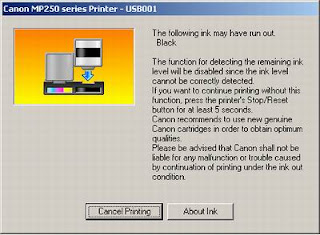
Jika tampil error E16 dengan gambar diatas, berarti catrid warna membutuhkan reset (mengalami runout).
Caranya : tekan tombol STOP/RESET agak lama (5-15 dtk) sampai LCD panel berputar, kemudian lepaskan.
Jika muncul error lagi E13 / 16, berarti catridge hitam juga butuh direset (mengalami runout), dan gambarnya adalah sebagai berikut :

Error E16 Pada Printer Canon MP258
Caranya sama : tekan tombol STOP/RESET agak lama sampai LCD panel berputar, kemudian lepaskan.
Selesai, printer MP258 yg error E16 akan normal kembali.
Hal ini sering terjadi ketika catridge habis selesai direfill kemudian dipasang lagi.
Selamat mencoba
[ source : edicrew.web.id/2011/06/17/cara-mengatasi-error-e16-pada-printer-canon-mp258 ]

rating 5

Cara Membuat Daftar Isi Otomatis Ms. Word

Cara Membuat Daftar Isi Otomatis Ms. Word - Sebenarnya caranya sangat Mudah. Kalo kita membuat tugas makalah atopun laporan maka kita akan dihadapkan pada suatu masalah yang namaya daftar isi. Secara Tradisional ( Jiaa bahasanya ) kita selalu membuatnya secara manual dan itu juga membutuhkan waktu yang cukup lama. Sebenarnya ada cara membuat daftar isi otomatis Microsoft Office word si. tunjukin gak ya ?? Ya udah deh aku tunjukin. Dalam Postingan ini saya menggunakan Microsoft Office Word 2007 :

1. Anda kan ada tu yang berbaris baris di daerah serong sebelah kanan. Pada horizontal ruler klik ,aktifkan dua tabulasi tergantung kebutuhan jika aktif ditandai siku.

2. Ketik halaman judul, lalu klik kanan pada lembar kerja, pilih Paragraph.
Pilih Tabs2.

3. Pilih 13,77 pada "Tab stop position" (sesuaikan dengan tab stop yang anda buat) Pada bagian leader pilih 2,lalu klik set dan oke.

4. waktu setelah kursor berada di bagian belakang halaman judul, tekan spasi nanti akan muncul gairs titik-titik,jika tekan spasi sekali lagi akan pindah ke tab stop berikutnya, ketik nomor halaman dan tekan enter untuk pindah baris .

5. Ketik halaman pengesahan,letakkan kurso di bagian belakang halaman pengesahan, tekan spasi 2 kali

6. begitulah seterusnya, lakukan langkah 5 berulang .

7. selesai, dan save .
Semoga Cara Membuat Daftar Isi Otomatis Microsoft Word ini bermanfaat bagi kita semua
[ sharing-filez.blogspot.com/2012/02/cara-membuat-daftar-isi-otomatis-ms.html ]


100out of 100 based on 3996 ratings. 5000 user reviews.

Friday, February 3, 2012

software untuk mempercepat kinerja komputer

software untuk mempercepat kinerja komputer - Komputer merupakan gadget yang paling sering digunakan oleh manusia. Dan komputer itu sendiri terdiri atas 2 komponen utama yaitu hardware dan software. Disini akan dibagi beberapa cara mempercepat kinerja komputer anda dari sisi software.
Jadi judul tepatnya adalah Cara Mempercepat Kinerja Komputer, Nah Gitoooo.
1. Pakai software yang ringan dan instal software yang memang diperlukan

Sering dari kita memaksa untuk menginstal softaware yang memang diluar kemampuan dari komputer itu sendiri. Biasanya yang paling berat yang berbau grafis. Selain software, dari kita kadang sering menginstal berbagai macam software yang memang tidak kita perlukan. Mungkin biasanya ini untuk gaya-gayaan

2. Matikan Autostart Software
Seringkali ketika kita sedang menginstal program ada petunjuk yang menyuruh kita untuk menginstal program dengan startup. Contohnya Winamp Agent, Adobe Reader. Startup ini membuat kinerja komputer melambat. Untuk tips cara menghilangkan nanti akan dibahas kemudian

3. Lakukan maintenance berkala
Komputer ibarat motor yang perlu dilakukan pengecekan di bagian software. Misal pengecekan bagian disk (bisa menggunakan disk defragmenter), tune up utilities, maupun error rpair. Masing-masing software ini akan kami bahas satu persatu

4. Rutin lakukan penghapusan memory atau cache browser
Ketika kita sedang browsing kadang banyak data yang tersimpan dengan sendirinya. Mungkin ini berguna yaitu menjadi akses browser kita lebih cepat. Namun apabila sudah terlalu banyak nanti akan mempengaruhi kecepatan komputer itu sendiri. Lakukan penghapusan rutin bisa menggunakan CCleaner.

5. Instal antivirus seperlunya
Ya. kadang dari kita menginstal antivirus lebih dari 2 baik lokal maupun antivirus mancanegara. Hal ini menjadikan komputer semakin berat bahkan bisa membuat komputer crash karena antivirus tersebut saling berbentrokan satu sama lain. Installah antivirus yang terbaik menurut anda.

rating 5

Wednesday, February 1, 2012

Langkah Sederhana Membersihkan RAM Komputer

Langkah Sederhana Membersihkan RAM Komputer - Terkadang, komputer kita bakal menjadi lambat setelah beberapa lama dipakai. Apalagi kalo kita banyak menggunakan software yang berat2 seperti Adobe Photoshop, Corel Draw, Sony Soundforge,Mozilla dsb.

Biasanya setelah kita pakai aplikasi tersebut, komputer kita terasa lambat. Kemungkinan itu terjadi karena masih ada bekas data yang tersimpan dalam RAM, sehingga komputer kita pun jadi lambat. Salah satu cara untuk membersihkan RAM adalah dengan merestart komputer terlebih dahulu. Tapi kayanya ribet banget ya?

Ada cara yang lebih simpel yang bisa dilakuin oleh semua kalangan, awam maupun mahir. Perhatikan caranya di bawah ini, khusus MS Windows.

1. Klik kanan mouse di desktop, pilih New - Shortcut.

2. Ketik %windir%\system32\rundll32.exe advapi32.dll,ProcessIdleTasks pada kolom isian yang muncul.

3. Klik Next.

4. Beri nama shortcut tadi, nama yang dapat diberikan bebas sesuai keinginan kamu, atau kamu lewat aja, namanya otomatis jadi rundll32.exe.

5. Klik Finish.

Kapan aja komputer kamu terasa lambat, klik shortcut yang udah kamu buat tadi untuk membersihkan RAM. Sebetulnya prinsip kerjanya mungkin sama aja kaya RAM Booster atau aplikasi sejenisnya, tapi ga kalah ko seperti software2 lainnya.

Kalo agan mau coba softwarenya, download di sini :
http://www.softpedia.com/get/Tweak/M...CleanMem.shtml

Sumber : http://www.kaskus.us/showthread.php?t=7638156

Tuesday, January 24, 2012

cara menghapus autorun.inf

cara menghapus autorun.inf - Akhir akhir ini kita sering menemui folder aneh yang berupa folder autorun.inf dan recycler bahkan dari pengalaman saya sendiri semua computer yang saya temui memiliki folder ini entah itu punya teman,warnet,keluarga,…dll yang anehnya lagi filenya mempunyai icon yang sama dengan recycler bin (tempat sampah) yang ada di windows.
Awalnya saya mengira ini adalah folder system dari Windows karena folder ini tidak bisa dihapus dan dihidden oleh system,Tapi setelah saya melakukan browsing di internet saya menemukan bahwa folder ini diciptakan oleh virus untuk menyembunyikan diri dari kejaran warga.

Baca selengkapnya »

Monday, January 23, 2012

Cara Merawat Printer yang menggunakan Tinta Infus

Cara Merawat Printer yang menggunakan Tinta Infus - Tinta infus itu adalah tabung dengan tinta tambahan yang dipasang pada bagian luar printer dan dipasok kedalam printer melalui selang infus. Selang yang dipasang pada printer Merk Canon selalu dimasukkan kedalam cartridge asli. Lain halnya dengan Printer Merk Epson, yang selangnya dipasang pada cartridge yang bukan asli. selangnya terdiri dari 4 warna, atau beberapa tipe printer seperti Epson R230 selangnya ada 7 warna.

Bila anda jarang memakai printer (katakanlah seminggu sekali, atau sebulan sekali) saya sarankan anda untuk tidak memasang tinta infus. Karena tinta infus biasanya mengalami masalah pada tekanan selang, disebabkan adanya perbedaan tekanan dengan udara luar yang bila dibiarkan cukup lama akan mengakibatkan turunnya tinta(muncul gelembung udara pada selang). Dan juga pada head printer akan cepat mengalami kerusakan, disebabkan genangan tinta yang selalu ada pada celah head printer. Genangan tinta ini muncul karena cartridge selalu berisi penuh tinta. Jadi sebaiknya gunakan saja tinta jenis suntikan karena headnya akan lebih awet.

Perhatikan juga dengan garansi anda. Printer yang telah diinfus tidak ada lagi garansinya, karena infus printer adalah tinta yang bukan asli dari produk printer yang anda beli. Tinta infus adalah modifikasi printer yang notabene tidak dilegalkan oleh produsen printer. Jadi lebih baik jika anda habiskan dulu tinta aslinya baru menginfus printer.

Nah, bila anda tetap mau menginfus printer anda maka perhatikanlah saran-saran berikut ini agar printer anda tetap awet adanya :

1. Tempatkanlah tabung infus sejajar dengan head printer anda. Hal ini bertujuan agar tekanan isap dari head printer yang mengambil tinta tidak terlalu sukar atau juga tidak terlalu mudah (Seimbang). Bila terjadi gelembung udara pada selang cukup gunakan fasilitas "cleaning" dari software printer anda. Maka kekosongan tinta tadi akan terisi kembali. Bila setelah di cleaning ternyata tinta tetap tidak naik, maka perhatikan selangnya apakah ada mengalami kebocoran, atau elbownya ada yang patah/retak, atau juga karet elbow mengalami koyak. Seandainya selangnya yang koyak, coba tambal lubangnya. Seandainya elbownya patah, maka ganti dengan elbow yang baru. Atau karetnya koyak juga ganti dengan yang baru. Satu hal yang perlu diperhatikan juga, bila anda mengangkat tabung infus tinggi-tinggi maka itu adalah kesalahan, karena tinta akan terisi banyak kedalam cartridge dan akan menyebabkan melubernya tinta pada head printer. Selagi memperbaiki selang atau elbow harap ikat dulu selangnya dengan karet atau lakban agar tinta tidak meluber kemana-mana.

2. Bila kualitas cetak tidak memuaskan, coba lakukan print nozzle check. Perhatikan apakah tintanya dapat keluar semua atau tidak. Coba lakukan cleaning satu atau dua kali. Bila ada tinta yang tidak muncul maka kemungkinan besar ada penyumbatan pada celah head printer anda. Cara mengatasinya yaitu:
- ikat dahulu selangnya agar tinta tidak meluber.
- lepaskan selang dan elbownya dari cartridge printer.
- Ambil selembar tissue dan coba tempelkan pada head beberapa kali sampai tintanya muncul ditissue.
- Bila tinta tetap tidak muncul-muncul coba ambil suntikan dan hembuskan udara dengan suntikan tersebut melalui lubang cartridge secara perlahan sampai tintanya keluar.
- Bila tinta dapat keluar dengan lancar, tetapi tidak muncul saat mencetak, maka pemompa tinta didalam cartridge yang bermasalah. Dalam hal ini cartridge harus diganti baru, karena tidak dapat diperbaiki. Hal ini disebabkan karena desain cartridge yang dikunci mati dengan head printer. Bila dibuka maka saat menutupnya kembali akan ada celah yang mengakibatkan udara masuk sehingga tabung infus tidak akan bekerja dengan normal.
- Bila anda telah selesai melakukan servis infus anda, pasang kembali selangnya dengan benar, jangan sampai selangnya tersangkut ketika printer akan digunakan.

3. Bila anda baru pertama kali menggunakan tinta infus, maka suatu saat akan muncul suatu pesan error yang mengakibatkan anda tidak bisa mencetak. Hal ini adalah normal, karena cartridge didesain oleh pabriknya memiliki umur cetak. Solusinya adalah tekan dan tahan tombol resume pada printer anda selama 5 detik. Maka printer akan kembali dapat mencetak seperti biasa. Maksud dari menekan tombol resume, adalah mengabaikan pesan error tinta habis.

4. Jangan kaget bila anda mendapati bahwa status tinta di komputer anda menjadi kosong setelah mencetak sekian lama, padahal tinta infus anda masih banyak. Hal ini
disebabkan karena sistem monitoring tinta pada cartridge adalah berbasiskan counter kertas yang diprint. Bukan berbasiskan monitoring banyaknya isi tinta cartridge. Jadi biarkan saja status tinta anda kosong adanya, toh anda tetap bisa mencetak.

5. Jangan lakukan cleaning terlalu sering, karena akan mengakibatkan penuhnya penampungan tinta buangan pada printer. Hal ini biasanya ditandai dengan adanya error Absorber Full. Bila absorber printer anda full, maka anda harus mengganti absorber printer anda dengan yang baru atau mengeringkan tinta buangannya secara manual, dengan membongkar printer anda. Absorber tinta didalam printer berbentuk spons berbentuk balok panjang dan terhubung oleh selang pembuangan tinta printer. Bila anda sudah menservis absorber printer anda, printer juga masih tetap akan menampilkan pesan error tersebut. Solusinya adalah dengan mereset counter absorber printer anda. Untuk tipe Canon IP1980, IP1880, IP1700, IP1300, IP1200, cara mereset absorbernya sbb:
- Matikan dahulu printer anda (Power Off)
- Cabut kabel powernya
- Tekan dan tahan tombol powernya
- Sambil menahan tombol powernya, pasang kabel powernya kembali.
- Sambil menahan tombol powernya, tekan tombol resume 2x
- Lepaskan tombol powernya
- Hidupkan printer
- Maka settingan absorber printer anda akan kembali 0

6. Selalu tutup kembali infus anda setelah selesai menggunakan printer. Hal ini bertujuan agar tinta tidak mengalir secara perlahan kedalam cartridge (Mengunci tinta)


rating 5

Sunday, January 22, 2012

Cara Membedakan FlashDisk Kingston ASLI atau PALSU

Cara Membedakan FlashDisk Kingston ASLI atau PALSU - ini dia Cara Membedakan FlashDisk Kingston ASLI atau PALSU. Pasti banyak dong yang pake flashdisk kingston. Dengan harga murah dan terjangkau pasti peminat nya banyak. Nah, buat yang mau tau Cara Membedakan FlashDisk Kingston ASLI atau PALSU segera simak cuplikannya berikut ini :
- Mari Kita Lihat Kemasannya.
Kalau dilihat dari Bungkus(kemasan)
tidak ada perbedaan yang mencolok, bahkan sangat mirip. tampak depan
Dan tampak belakang Bentuk Fisik Flashdisk Kalo dilihat sekilas memang tidak tampak perbedaan antara keduanya.

- Bagian Kepala Flashdisk Pada bagian Kepala (colokannya) kita dapat membedakan antara yang asli dan yang palsu dengan melihat apakah ada tulisan di kepala flashdisk atau tidak. Kalau yang asli di bagian kepala terdapat tulisan dan kepala flashdisk lebih panjang daripada yang palsu.
Kepala Flashdisk yang palsu tidak ada
tulisannya dan terlihat lebih pendek.

- Tuas Geser dan Warna Flashdisk
Dapat dilihat bahwa warna plastik
Flashdisk yang bawah agak kebiruan.
Dan agak tersendat – sendat ketika
tuas digeser. Jika kepala USB yang palsu
ditekan agak keras, maka kepala USB
akan dapat masuk ke posisi semula.

- Untuk Flashdisk yang asli, kepala USB
sangat amat kokoh sehingga tidak akan masuk dengan hanya menekan kepala USB dan anda harus menggunakan tuasnya untuk menggeser Kepala USBnya.

- Bahan Dasar Plastik Flashdisk Bahan plastik Flashdisk Palsu agak kebiruan dan bahan dari Flasdisknya tidak sekeras yang asli. Dan tidak ada plastik tipis sebagai pelindung lecet pada Tulian Data Traveler.

- perhatikan juga saat Flashdisk dicolok
ke Laptop =
Flashdisk agak miring kebawah. ini
menunjukkan bahwa Flasdisk ini
PALSU *jangan dibeli*.

- Flashdisk Lurus ketika dicolokkan. Ini
adalah yang ASLI Nama Drive dan Nama Device Untuk Flashdisk yang asli Nama Drive “Kingston” tetapi yang Palsu “Removable Drive”.

- Patut diacungi jempol kaki untuk yang
palsu. Karena nama device Flashdisknya “Kingston2.0″ sedangkan yang asli nama device Flashdisknya “KingstonData Traveller2.0″
Semoga Bermanfaat ya?

rating 5

Cara Mempercepat Kinerja Komputer

Cara Mempercepat Kinerja Komputer - Komputer sebagai media kita melakukan aktivitas sehari-hari. Perangkat elektronik yang satu ini, sekarang menjadi kebutuhan primer bagi sebagian orang. Bila ada yang bilang "saya tidak bisa hidup tanpa komputer" saya rasa istilah itu bukan hanya isapan jempol belaka. Melainkan benar adanya, dan itulah yang saya alami.


Komputer berbeda dengan perangkat elektronik lainnya, sebab komputer terbagi menjadi dua komponen vital yaitu hardware dan software. Lalu bagaimana cara mempercepat kinerja komputer, agar komputer kita tetap nyaman digunakan. Tips berikut ini juga berfungsi agar komputer anda lebih awet baik software dan hardwarenya.

Berikut Cara Mempercepat Kinerja Komputer, cekidot gan..

1. Menghapus beberapa file dan program. Menurut John Burek dari situs Computer Shopper, semakin banyak file dan program yang Anda miliki, maka membuat komputer anda bekerja semakin lambat. Oleh sebab itu, hapuslah data ataupun program yang sekiranya tidak diperlukan lagi terutama yang berkapasitas besar, seperti game ataupun gambar. Dengan membuang file tersebut, perangkat keras atau hard drive dapat mempercepat startup dan memberi energi ke CPU.

2. Bersihkan tampilan layar desktop. Rich Brown dari CNET mengatakan beberapa lintasan atau shortcut dokumen, program di layar dekstop memudahkan Anda untuk mengakses cepat. Namun jika terlalu berlebihan baik personal komputer maupun Macintosh harus bekerja ekstra mengurutkan tumpukan file ketika Anda menjalankan komputer. Oleh sebab itu bersihkan shortcut dari layar Anda.

3. Mengelola program otomatis. Beberapa aplikasi otomatis dapat menunda kerja komputer saat mulai "startup". Bahkan tanpa Anda sadari, program tersebut terinstal. Seperti halnya program iTunesHelper, yang memang tidak diperlukan sampai Anda membuka iTunes. Oleh sebab itu cek kembali komputer anda, dan pilihlah "unchoke startup", "disable auto-launch" pada program tersebut.

4. Menyederhanakan keamanan virus. Melindungi komputer dari serangan virus memang penting namun mengoleksi software anti virus secara berlebihan akan menguras sumber daya komputasi saat memindai ancaman tersebut, sehinggga terjadi malware instalasi. Pilihlah program yang sudah tersedia seperti program firewall untuk memblokir spyware pada Windows. Penggunaan software virus sederhana bisa membuat komputer bekerja lebih efisien.

Semoga dengan mempraktekan Cara Mempercepat Kinerja Komputer diatas, kinerja komputer anda semakin baik

sumber : tekno.liputan6.com

rating 5

Tuesday, January 17, 2012

Menjadikan Flashdisk menjadi RAM

Menjadikan Flashdisk menjadi RAM - PC atau laptop anda kinerjanya kurang memuaskan, gara gara RAM (Random Access Memory ) yang terlalu kecil kapasitasnya? ingin membeli RAM (Random Access Memory ), tapi harganya selangit. Tenang saja, disini saya akan memberikan solusi mengenai permasalahan anda tersebut.
Menjadikan Flashdisk menjadi RAM
Hasil dari blogwalking mengunjungi Cara Instal Windows (cara-install.com) saya mendapatkan ilmu baru mengenai pemanfaatan flashdisk untuk dijadikan RAM (Random Access Memory ). Tak usah berlama - lama , berikut cara menggunakan flashdisk untuk dijadikan RAM (Random Access Memory ) :
Sediakan Flash Disk USB dengan kecepatan tinggi, karena semkin tinggi kecepatan Flash Disk USB yang anda miliki maka semakin baik pula perfoma yang diberikan.
Masukan Flash Disk USB anda ke PC/Notebook. Tunggu sampai Flash Disk anda terbaca oleh windows.
Masuk ke Program Windows Exsplorer. Dan lihat apakan Flash Disk anda terbaca atau tidak. Jika terbaca maka
Klik pada tampilan Flash Disk anda, kemudian klik kanan > Pilih Properties > ReadyBoost > .
Aturlah kapasitas yang anda ngin gunakan sebagi ReadyBoost. lihat perbedaan sesudah dan sebelum menggunakan ReadyBoost lalu klik apply dan OK
Nah sekarang RAM anda bertambah kapasitasnya.

JIka anda ingi menghapus program ReadyBoost tersebut anda dapat masuk ke Program Proreties > ReadyBoost > Dont Use this Flash Disk.
anda juga dapat menghapus Program ReadyBoost dengan langsung men Delete dari File Ready Boost Pada Flash Disk anda
Demikian sedikit tips yang dapat saya bagikan, semoga artikel Menjadikan Flashdisk menjadi RAM dapat membantu anda anda semua dan bermanfaat.

rating 5

Monday, January 16, 2012

CARA MEMPERCEPAT KINERJA WINDOWS XP

CARA MEMPERCEPAT KINERJA WINDOWS XP - Ingin meningkatkan perfoma komputer atau notebook Anda lebih cepat dengan cara aman dan tidak perlu mengeluarkan biaya sepersen pun? Memang ada caranya? Ya, tanpa mengupgrade memori ataupun mengganti prosesor, sebenarnya kinerja komputer/notebook Anda dapat ditingkatkan dengan beberapa cara. Khusus untuk Operating System (OS) Windows XP, ada 6 [+1] cara meningkatkan kinerja OS Anda. oke silahkan simak CARA MEMPERCEPAT KINERJA WINDOWS XP

Non-aktifkan Program Start-Up Extra Ada beberapa program aplikasi yang memiliki sifat carrier (bawaan) yang mengeksekusi program tersebut pada saat kita baru menghidupkan komputer (start-up). Contoh umum adalah program Updater Acrobat, Real Player, AOL, MS Groove, Winamp, Matlab, YM dan masih banyak lagi. Jika program ini aktif ketika start-up, maka antara start-up hingga dalam keadaan normal (ready) akan membutuhkan waktu yang lebih lama. Oleh karena itu, non-aktifkanlah program-program yang tidak diperlukan pada awal start-up. Sebaiknya semua program aplikasi non-Windows dan antivirus, maka non-aktifkanlah. Berikut langkah-langkahnya :

Klik Start, lalu klik Run.
Ketiklah msconfig , lalu tekan enter atau klik OK.
Akan tampil System Configuration Utility.
Pilih dan kliklah Startup.
Pada tab Startup, Anda akan melihat box-box akan ditandai check list hijau (v). Pelajarilah setiap item tersebut dengan melihat Command. Cobalah hilangkan checklist hijau (v) pada item-item program yang tidak diinginkan. Program-program dengan command C:Windows sebaiknya dibiarkan seperti kondisi semula.
Setelah beberapa item telah di unchekc (menghilangkan v pada box), maka kliklah Apply dan/atau OK. Akan ada konfirmasi apakah ingin restart?
Setelah restart, pada layar akan muncul konfirmasi lagi, dan pilihlah “option for not showing this dialogue every time your PC reboots“
Optimasi Aturan Tampilan (Display Setting) Secara normal, Windows XP memberi tampilan yang “indah”, dan tentu saja ini membutuhkan resource (cadangan memori) yang berlebih. Oleh karena itu, ada baiknya jika Anda memilih tampilan yang biasa-biasa saja alias sederhana. Berikut caranya:
Klik start, lalu klik kanan My Computer
Pilih dan kliklah Properties
Akan muncul System Properties
Pilihlah Advanced
Pada Perfomance, kliklah Setting
Akan muncul Perfomance Option dan Visual Effect
Klik Custom dan silahkan hilangkan beberapa item check list pada box, dan biarkan item-item dibawah ini tetap check (v).
Use visual styles on windows and buttons
Show shadows under menus
Show shadows under mouse pointer
Show translucent selection rectangle
Show Window contents when dragging
Slide taskbar buttons
Use common tasks in folders
Use drop shadows for icons labels on the desktop
Silahkan klik Apply. Dan kemudian klik OK.
Mempercepat Browsing File Anda pasti mengalami ketika membuka “My Computer” untuk menelusuri folder-folder terjadi delay (butuh waktu beberapa saat). Hal ini disebabkan karena Windows XP secara otomatis sedang mencari file-file network dan printer setiap kali Anda membuka Windows Explorer. Untuk mempercepat kinerja ini, maka lakukanlah :
Klik start, dan double klik My Computer
Kliklah menu Tools (bagian atas)
Pilihlah Folder Options
Muncul box Folder Options, dan pilihlah View
Hilangkan check (v) pada Automatically search for network folders and printers check box
lik Apply dan selanjutnya OK.
Perubahan hasil akan terlihat setelah restart.
Jalankan Disk CleanUp OS Windows maupun progam aplikasi selalu “menitip” file sementara (temporary files) di “sekeliling” hard disk Anda, sehingga membutuhkan space. Hal ini akan membuat kondisi hard disk akan “full” sehingga akan mempengaruhi faktor kecepatan Windows serta mengurangi efisiensi akses hard disk dan operasi memori virtual. Fenonema ini umumnya menjadi masalah ketika komputer kita digunakan untuk browsing dan surfing internet dengan frekuensi tinggi. Cara “penyembuhan”-nya adalah

Klik start, dan double klik My Computer
Klik kanan pada Drive C hard disk
Kliklah Disk Cleanup
Tunggulah beberapa saat dan akan muncul Disk Cleanup for (C:)
Pilihlah (berikan check list V) pada Temporary Internet Files and Recycle Bin
Klik OK dan selesai

Catatan : sebaiknya dilakukan 1 atau 2 minggu sekali
Disk Defragmenter Sering mengcopy dan mendelete file-file dalam hard disk menyebabkan susunan file-file dalam hard disk berantarakan. Antara file folder A akan berserakan diantara folder B, C, atau D. Dan juga sebaliknya file folder B bisa berserakan diantara space folder A, C atau D dan seterusnya. Hal ini akan memperlambat kinerja Windows dalam mengakses data (pembaca hard disk akan mencari file-file cakram pada hard disk yang telah berserakan). Dan biasanya, setelah penggunaan dan peng-copy-an/ pen-delete-an terjadi selama 1, 2, 3 atau 4 bulan, maka struktur file akan berserakan. Untuk itu, kita perlu merapikan file tersebut. Caranya sebagai berikut :
Klik start dan pilih All Programs
Pilih Accessories
Pilih System Tools
Pilih Disk Defragmenter
Akan muncul “Disk Defragmenter” dengan tampilan volume hard disk kita
Kliklah Volume C, dan klik Analyze
Setelah beberapa saat, akan muncul hasil analisisnya. Akan muncul hasil yakni “You do not need to defragment this volume” atau “You need to defragment this volume“.
Jika yang muncul adalah “You need to defragment this volume“, maka kliklah Defragment. Jika sebaliknya, maka kliklah Close.
Setelah selesai di C, Anda dapat mengecek untuk partisi hard disk di D, E dan seterusnya.
Catatan : lakukan pengecekan dan/atau defragment 2 atau 3 bulan sekali. Jangan sering-sering defragment karena akan berdampak buruk pada hard disk. Maksimum sekali dalam 2 bulan atau lebih.
Bersihkan Sistem Register yang Tidak digunakan * Cara 6 agak sulit karena membutuhkan program untuk membersihkan/mendelete sistem register program-program yang sudah tidak digunakan lagi (sisa-sisa uninstall program). Disamping itu, banyak juga file-file register yang error dalam OS Windows seiring berjalannya waktu. Hal ini akan memperlambat kinerja Windows. Oleh karena itu, secara periodik (mungkin 3 atau 6 bulan sekali) kita perlu me’maintenance” file-file register yang bermasalah. Beberapa program membersihkan sistem register seperti Ashampoo TuneUp Utilities, RegCure dan masih banyak lagi. Sebenarnya, jika Anda mengerti fungsi register pada Windows, Anda dapat melakukannya secara manual melalui command regedit. Namun, agak sulit untuk awam.

Rahasia Tambahan +3 Selain 6 langkah tersebut, sebenarnya ada beberapa cara lain seperti :
Pemilihan program antivirus yang efisien, efektif dan handal. Tidak bisa dipungkiri bahwa banyak antivirus yang handal justru memperlambat kinerja Windows. Penggunaan jenis antivirus sangat bergantung pada “perlakuan” yang diberikan pada komputer/laptop Anda. Jika komputer Anda sering dimasukin flash disk atau download “aneh-aneh”, maka sebaiknya menggunakan antivirus yang handal. Jika tidak, Anda bisa tanpa menggunakan antivirus, namun dengan proteksi manual. Baca : Melindungi Komputer Secara Manual dari Serangan Virus
Setting “Direct Memory Access” (DMA)
Menon-aktifkan index file di Windows Component Penutup Sekianlah tip untuk mempercepat kinerja OS Windows Anda. Terdiri dari 5 cara praktis ditambah 4 tambahan umum.
rating 5

Sunday, January 15, 2012

Cara Install Canon Picture Style di Kamera EOS DSLR

Cara Install Canon Picture Style di Kamera EOS DSLR - anda Penasaran bagaimana mengistall picture style pada EOS anda? berikut disajikan tata-cara penginstalannya :
1. Pastikan software "EOS Utility" yang disediakan gratis pada bundle pembelian EOS telah terinstal pada komputer anda
2. Sambungkan kamera EOS dengan komputer memakai kabel data yang diberikan sepaket dengan kamera
3. Setelah kamera dan komputer tersambung melalui kabel data, nyalakan kamera
4. Buka aplikasi "Canon Utility" pada komputer anda, dan pilih opsi "Camera settings/Remote shooting"
Cara Install Canon Picture Style di Kamera EOS DSLR
5. Klik pada opsi berlambang kamera, dan double klik pada "Register User Defined Style"
Cara Install Canon Picture Style di Kamera EOS DSLR
6. Browse Picture Style yang anda inginkan dan tekan Ok
Cara Install Canon Picture Style di Kamera EOS DSLR
7. Untuk mengganti Picture Style anda tinggal mem"browse" file yang lain untuk dimasukan pada kamera
8. Saat selesai, tekan tombol "Main Window" dibagian bawah window, dan pada window utama tekan "Quite"
9. Matikan kamera anda
Saat tulisan ini dibuat, Produk Canon EOS DSLR hanya menyediakan tiga "kamar kosong" bagi picture style tambahan, jadi anda hanya dapat memilih tiga picture style saja untuk diinstal pada EOS anda. dan sekian tentang Cara Install Canon Picture Style di Kamera EOS DSLR

rating 5

Friday, January 13, 2012

Cara Mengembalikan gpedit.msc yang hilang

Cara Mengembalikan gpedit.msc yang hilang -  Group Police Editor (GPEDIT) merupakan salah satu tool yang sangat penting dalam Windows. Dengan menggunakan GPEDIT, kita bisa melakukan berbagai macam konfigurasi setting keamanan Windows, mulai dari yang standart hingga yang ekstrime. Cuma karena beberapa hal, bisa saja GPEDIT hilang raib entah kemana. Untuk itu kita harus mengembalikannya terlebih dahulu untuk bisa melakukan konfigurasi keamanan Windows. Berikut beberapa langkah yang bisa anda coba untuk mengembalikan GPEDIT yang menghilang :
  1. Pertama, buka WINDOWS EXPLORER klik TOOLS lalu pilih FOLDER OPTIONS.
  2. Sesudah masuk FOLDER OPTIONS, sekarang pilih FILE TYPES. Cari file .MSC terus klik CHANGE.
  3. OPEN WITH lalu BROWSE.
  4. Sekarang cari file Microsoft Management Console (atau MMC) di SYSTEM32. Kalo tidak tahu lokasi dimana SYSTEM32, BROWSE aja di C:WINDOWSSYSTEM32MMC.exe (file application).
dan demikian tentang Cara Mengembalikan gpedit.msc yang hilang
 rating 5

Wednesday, January 11, 2012

Cara Mengembalikan Data Hardisk Yang Terformat

Cara Mengembalikan Data Hardisk Yang Terformat - Sebagian besar para pengguna komputer pernah mengalami permasalahan kehilangan data. Hilangnya data bisa terjadi dengan berbagai sebab, antara lain terhapus secara tidak sengaja atau unsur kesengajaan orang lain, salah format ataupun karena virus.
Jika kehilangan data terjadi pada anda, pertama kita pikirkan sudah tentu bagaimana mengembalikan data tersebut kembali.
Hal yang anda harus lakukan adalah mencoba menggunakan beberapa aplikasi yang saya tawarkan pada artikel ini. Mudah-mudahan data anda yang hilang atau telah terformat tersebut bisa dikembalikan seperti semula atau setidaknya sebagian besar.

Cara Mengembalikan Data Hardisk Yang Terformat
Beberapa software yang dapat mengatasi permasalahan tersebut, yaitu sebagai berikut:
1. PC Inspektor File Recovery versi 4
Download PC Inspektor File Recovery dari http://www.ziddu.com/download/2049337/pci_filerecovery.exe.html (software ini free alias Gratis), kelebihan software ini yaitu mendukung sistem file FAT 12/16/32 dan NTFS. Feature yang baru diantaranya mencari partisi secara otomatis walau boot sector atau FAT telah dibuang atau rusak, recover file dengan waktu dan tanggal yang asli, mendukung saving dari recovered files dalam network drives dan recover file. Install program tersebut di computer anda dengan menjalankan file setup dari file yang sudah anda download.

2. Data yang hilang atau terformat pada flashdisk gunakan Data Doctor Recovery – Pen Drive
Data Doctor Recovery – Pen Drive dapat mengembalikan data untuk beberapa kasus berikut:
Mengembalikan file dan folder yang hilang
Mengembalikan data yang hilang disebabkan oleh virus
Mendukung nama file yang panjang
(Dalam beberapa kasus) Mengembalikan data jika Flash disk telah terformat dengan tipe sistem yang berbeda atau parameter yang berbeda.
Mendukung penuh Pen Drive(USB Flash), Memory Card, Flash Memory, Kamera digital yang suport USB.

Cara penggunaannya :
Install software tersebut pada komputer anda, masukkan serialnya (tersedia dalam paket)
Jalankan programnya, lalu arahkan kursor pada disk drive pada form sebelah kiri
Pilih Advance Search untuk menelusuri data-data sebaik mungkin yang telah hilang dari USB anda, klik anak panah kanan “next”
Klik next lagi untuk memulai pencarian data-data anda, dan program berjalan
Setelah selesai, pilih next, dan check list/pilih data-data yang mana saja yang mau di ambil kembali pada form sebelah kiri
Setelah itu klik kanan mouse anda dan pilih save/simpan dan siapkan folder untuk menyimpan data-data anda yang telah dikembalikan.
Cek folder tersebut, bila disana terdapat data-data anda maka program ini berjalan dengan baik, dan selamat kepada anda bila data anda kembali setelah ter-format pada flash-disk.

Tutup program tersebut, bila ada pilihan pilih “yes” untuk save log data yang telah dijalankan.
Dapatkan softwarenya dengan download alamat link berikut:
http://www.ziddu.com/download.php?uid=abCblZenYa6Zm52nr6yZlJyiYauWl5Wp1

3. Ontrack Easy Recovery Professional (mengembalikan terhapus dan terformat pada hardisk)
Software ini menyediakan sebuah solusi yang sangat komplit sehubungan dengan data yang hilang atau urusan recovery data yang hilang karena:

Virus.
Sektor yang tidak terbaca
Kesalahan aplikasi, system, atau shut down yang tidak normal.
Kerusakan pada critical area.
Ter-format

Penyebab lain yang memungkinkan hilangnya data.
Software ini di-install pada Windows 98 SE, Me, 2000, or XP, dan dapat me-recover data untuk pada semua sistem windows. Software ini memiliki empat feature utama, yaitu:
Disk Diagnostics, yaitu tool untuk mengecek kondisi hardisk Anda apakah masih bagus atau tidak.
Data Recovery, yaitu tool untuk mengembalikan data / file karena terhapus, terformat, dan sebagainya.
Email Repair, yaitu tool untuk mengembalikan data email Outlook Express yang terhapus atau rusak.
File Repair, yaitu tool untuk memperbaiki data / file Microsoft Word, Excel, Access, PowerPoint, dan ZIP (winzip) file yang rusak karena virus atau sebab lain.
Mari kita lihat satu per satu fasilitas yang ada dalam software ini.

3.1. Disk Diagnostics
Tool yang ada dalam Disk Diagnostics ini adalah:
Data Advisor, untuk membuat disket recovery.
Drive Tests, untuk mengetes kondisi fisik dari hard disk (disk drive).
Jumper Viewer, untuk melihat posisi jumper pada hard disk.
Partition Tests, untuk mengecek kondisi partisi hardisk.
Size Manager, untuk melihat kapasitas hard disk
SMART Tests, digunakan untuk mengetes kondisi Self-Monitoring, Analysis and Reporting Technology pada suatu hardisk.

3.2. Data Recovery
Tool-tool yang ada dalam Data Recovery ini adalah:
Advanced Recovery, untuk mencari data yang sudah tidak dapat di-recover dengan tool lain, yaitu karena ter-format, ter-partisi, virus, atau hal lain.
Deleted Recovery, untuk mencari data yang sudah dihapus.
Format Recovery, untuk mencari data pada hard disk yang sudah di-format.
Raw Recovery, untuk mencari file yang hilang berdasarkan signature.
Resume Recovery, semua proses recovery dapat dihentikan sementara dan dilanjutkan pada lain waktu.
Emergency Media, untuk membuat disket atau CD yang digunakan untuk me-recover data / file hilang.

3.3. Email Repair, digunakan untuk mengembalikan data email Outlook dan Outlook Express yang hilang.

3.4. File Repair, digunakan untuk mengembalikan file-file Microsoft Office dan ZIP yang rusak.
Tool ini dapat memperbaiki file Microsoft Word, Excel, Access, PowerPoint, dan ZIP (winzip) file yang corrupt / rusak karena virus atau sebab lain.
Data atau file yang hilang lebih sulit di-recover jika: 1) Anda menambahkan file baru setelah Anda menghapus atau memformat hard disk. 2) Anda menggunakan FAT32 dalam Windows XP.
Satu lagi software yang saya tawarkan untuk mengembalikan data yang terhapus atau telah terformat, yaitu Stellar Phoenix FAT & NTFS.
Baca Juga : Cara Mudah Membuat Effek Zoom Gambar di Blog
rating 4.5

Monday, January 9, 2012

Cara Menggunakan Deep Freeze

Cara Menggunakan Deep Freeze - kal ini saya share Mengenai Cara Menggunakan Deep Freeze - Deep Freeze (atau bisa disingkat DF) adalah software hebat yang dapat dijalankan pada sistem operasi Microsoft Windows, Mac OSX, dan SUSE Linux. Aplikasi ini sangat kompatibel dengan semua jenis sistem operasi yang ada. Deep Freeze (DF) dirancang untuk dapat menjadi  aplikasi yang bertugas  untuk mengizinkan sistem administrator untuk melindungi sistem operasi dan juga mengubah file-file yang ada dengan cara memugar dan mengkondisikan kembali sistem komputer pada pengaturan awal atau sama dengan kondisi asli  setiap kali restart atau shutdown.
Deep Freeze Overview

Pengaturan DFdapat diubah sesaat setelah user melakukan log out. Aplikasi DF ini berjalan dengan cara melakukan shutdown setelah memilih waktu aktif, atau juga dapat dilakukan dengan cara melakkan restart atau shutdown pada waktu yang telah ditetapkan, dan saat mengaktifkan aplikasi ini Anda harus dapat memastikan tidak ada satu proses instalasi pun yang tertinggal.


Keunggulan Deep Freeze :
  1. Meminimalisir penyebaran virus, karena ketika virus sudah mulai menginfeksi komputer Anda, maka sistem akan melakukan restart dan mengembalikannya pada kondisi awal
  2. Seandainya Anda secara tidak sengaja telah mengubah setingan pada sistem, seperti control panel atau registry, maka aplikasi ini akan membantu Anda untuk mengembalikannya pada settingan default
  3. Aplikasi ini sangat cocok digunakan pada jaringan yang menggunakan komputer dengan jumlah yang cukup banyak dan diakses oleh banyak orang pula, sepeti warnet.
  4. Menurut promo dari Faronics (developer), dengan menggunakan Deep Freeze, perusahaan dapat menghemat beban biaya IT support hingga 63%.
Deep Freeze 7 is times cooler, 63% more stable.

Kekurangan Deep Freeze :
  1. Jika Anda lupa password Deep Freeze maka sistem akan terus berada pada kondisi beku atau “freeze/ frozen” sampai Anda mengingat kembali passwordnya. Namun, jika password masih belum dapat Anda ingat, maka salah satu solusinya adalah dengan cara memformat ulang sistem komputer Anda
  2. Merugikan  pengguna yang menyimpan file dan dokumennya pada drive yang di – frozen, karena file yang disimpan disana akan otomatis hilang
  3. Tidak mengizinkan menggunakanfitur ‘recovery file saving’, dimana ketika aliran listri tiba-tiba mati, maka dokumen yang  belum tersimpan otomatis akan hilang.
  4. Untuk menginstal aplikasi baru, maka DF harus di nonaktifkan terlebih dahulu (unfrezee)
  5. Untuk menggunakan DF dalam waktu yang cukup lama mengakibatkan lambatnya kinerja komputer

Cara Menggunakan Deep Freeze – Cara Instalasi

Pada artikel kali ini, Kami akan memberikan sedikit tips untuk dapat  meng-install aplikasi DF dengan cara yang baik dan benar. Proses instalasi   dengan cara yang kurang baik dan kurang benar dapat membuat proses menggunakan aplikasi  menjadi terganggu dan tidak sempurna  akan membuat beberapa fungsi dari aplikasi ini tidak berjalan sempurna. Kurang sempurnanya fungsi dari Deep Freeze selain proses install yang kurang baik dan kurang benar, juga diakibatkan oleh adanya user yang  lupa password dari deep freeze, dan lain-lain.

Baiklah, berikut ini kami sampaikan bagaimana langkah – langkah meng-install deep freeee dengan baik dan benar :


  • Sebelumnya bagi anda sekalian yang belum memiliki aplikasi ini, silahkan download terlebih dahulu di faronics.com/downloads/.
  • Setelah aplikasi terdownload atau bagi anda yang sudah memilikinya, bukalah dan jalankan file ADF – nya.
  • Kemudian anda diminta untuk menentukan versi yang akan dijalankan. Pilihlah sesuai dengan kemampuan komputer anda.
  • Jalankan proses instalasi, tunggu beberapa saat.
Deep Freeze Standard Installation
  • Kemudian saat proses instalasi selesai di proses, klik lah ikon deep freeze pada sistem tray ikon.
  • Lalu klik kiri pada ikon tersebut berbarengan dengan menekan tombol shift ( klik kiri + shift )
  • Akan 2 ikon deep freeze, maka anda cobalah untuk meng-klik kedua duanya.
  • Salah satu dari keduanya, apabila di klik akan langsung menuju ke menu utama.
  • Kemudian pilihlah Boot Thawed.
Deep Free Boot Thawed
  • Selesai sudah proses instalasi. Software telah sempurna ter-install.
  • Untuk menggunakan Deep Freeze, klik “Apply and Reboot”.

Cara Menggunakan Deep Freeze – Penutup
Perlu Anda perhatikan bahwa langkah – langkah diatas hanya dapat dijalankan apabila Anda menggunakan aplikasi versi 4, 5, dan versi ke – 6. Dan perlu kami ingatkan juga  bahwa DF versi enterprise tidak dapat dijalankan dengan langkah – langkah diatas.

Demikian yang dapat kami jelaskan mengenai cara untuk menggunakan Deep Freeze di komputer Anda. Selamat mencoba dan semoga bermanfaat.
rating 4.5

Cara Atasi Flash Disk Tidak Bisa Diformat

Cara Atasi Flash Disk Tidak Bisa Diformat - Untuk mengatasi permasalah yang sering terjadi pada memory stick ataupun flashdisk tidak bisa diformat, diantaranya adalah cara ini :
Silahkan sobat buka windows run ( Start > Run ), atau tekan tombol Windows + R
Lalu ketik “compmgmt.msc” tanpa spasi, tekan enter

Atau :
Start > Control Panel > Administrative Tools > Computer Management
Pada jendela Computer Manajement, pilih Storage > Disk Management

Di sini ada Flashdisk sobat, dibagian bawah, ada Disk1, kemudian sobat klik kanan, terus pilih Create Partition. Setelah itu sobat klik kanan lagi, pilih format dan Selesai sudah flash disk sudah bisa digunakan kembali.
Terus bagaimana kalo tidak ada menu creat partition? jawabannya adalah kalo flash disk sobat sudah terpartisi. Maka soba klik Format.

Kalo cara diatas tidak membuahkan hasil untuk flashdisk sobat, silahkan sobat baca Atasi Flash Disk Tidak Bisa Diformat Part II.

So, Sobat jangan langsung beranggapan bahwa flash disk rusak.Silahkan cari cara dulu, contohnya pada postingan Cara Memperbaiki Flashdisk yang rusak. Baru kalo sudah gak ada cara lagi, sobat bisa anggap bahwa flash disk sudah rusak.

OK.sampai disini dulu Cara Atasi Flash Disk Tidak Bisa Diformat. Semoga bermanfaat dan selamat mencoba.
rating 4.5

Sunday, January 8, 2012

Tutorial Backup dengan Norton Ghost

Tutorial Backup dengan Norton Ghost - Back up partisi sistem adalah suatu keharusan jika kita tidak mau repot dengan urusan isntall ulang sistem operasi di komputer kita. ada banyak software untuk membackup sistem operasi seperti easus tudo,norton ghost acronis dan beberapa software lainnya. Untuk kali ini saya mencoba memberikan tutorial cara backup sistem operasi komputer dengan Norton Ghost


Tutorial Backup dengan Norton Ghost
1. Langkah pertama yang harus anda lakukan adalah mendowload norton ghost.
2. Dalam tutorial kali ini saya menggunakan 2 hard drive,satu hardisk adalah sistem partisi yang akan kita backup dan hardisk yang kedua adalah hardisk yang akan kita gunakan untuk menyimpan hasil backup.
3. Jalankan norton ghost dan pilih Lokal -> partition -> kemudian To Image


tutorial norton ghost

4. Pilih Hardisk mana yang berisi sistem operasi.


norton ghost

5. Sekarang pilih partisi yang berisi sistem biasanya adalah partisi C


tutorial backup dengan norton ghost

6. Pilih dimana hasil backup akan kita simpan, masukan ke hardisk kedua yang telah kita persiapkan tadi


backup sistem dengan norton ghost

7. Tentukan tingkat kompresi yang akan kita gunakan. Kompresi yang baik adalah yang paling lambat dari proses backup.

tutorial backup norton ghost
8. Setujui permintaan anda dan proses akan segera dimulai dan anda tinggal menunggu sampai selesai.
rating 4.5